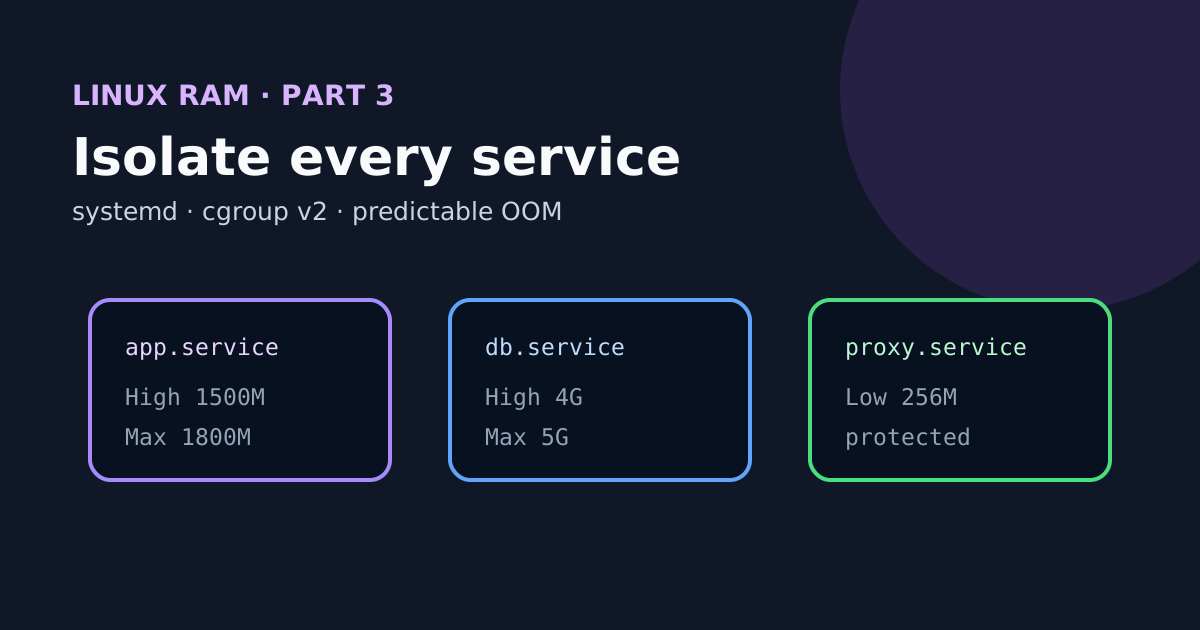
Chiunque abbia gestito server Linux per un po’ ha vissuto una versione di questo incidente: un servizio — un’applicazione con un leak, un job batch, una query impazzita — cresce finché l’intero host inizia a fare thrashing, e quando finalmente l’OOM killer si sveglia, ammazza qualcosa che ti interessava più del vero colpevole. Il lavoro su zram e zswap della parte 2 ti protegge dai picchi, ma contro questo non fa nulla. La compressione compra margine; non assegna responsabilità.
E oggi la questione pesa più di prima. Con la RAM ai prezzi del 2026, la risposta naturale è consolidare più workload sugli host che hai già — e consolidare è sensato solo se il fallimento di un servizio non può trascinarsi dietro gli altri. È esattamente quello che cgroup v2 e systemd ti danno, e la buona notizia è che il sottoinsieme utile sono quattro impostazioni.
Parti da quello che il servizio consuma davvero
Prima di impostare qualsiasi limite, verifica di essere su cgroup v2 e guarda il consumo reale del servizio:
stat -fc %T /sys/fs/cgroup
systemctl show app.service -p ControlGroup -p MemoryCurrent -p MemoryPeak -p MemorySwapCurrent
Il primo comando deve stampare cgroup2fs. Sostituisci app.service con il tuo servizio e osserva il picco sotto un carico rappresentativo. Il budget viene da questo numero — il working set misurato, non “il 25% dell’host” o qualunque frazione arbitraria sembri equa.
Le quattro impostazioni che contano
systemd espone i controlli di memoria di cgroup v2 come proprietà delle unità:
| Impostazione systemd | Controllo cgroup v2 | Ruolo |
|---|---|---|
MemoryLow= | memory.low | protezione best-effort sotto la soglia |
MemoryHigh= | memory.high | limite morbido con reclaim e throttling |
MemoryMax= | memory.max | limite rigido, ultima difesa da OOM |
MemorySwapMax= | memory.swap.max | massimo swap attribuibile al cgroup |
Vale la pena capire l’intento del design, perché la maggior parte delle persone va dritta su MemoryMax e si ferma lì. MemoryHigh è pensato come il tuo controllo operativo principale: superarlo scatena reclaim e throttling dentro il cgroup, il servizio rallenta e la cosa compare nel monitoring — pressione che puoi osservare e a cui puoi reagire. MemoryMax è il muro dietro. Se imposti solo il muro, il servizio ci arriva contro a tutta velocità e subisce OOM senza nessuna fascia di preavviso visibile.
Prima una prova reversibile
Supponiamo che il servizio abbia un working set stabile di 1,2 GiB e picchi legittimi sotto 1,6 GiB. Un primo budget ragionevole:
sudo systemctl set-property --runtime app.service \
  MemoryHigh=1500M MemoryMax=1800M MemorySwapMax=512M
Il flag --runtime significa che tutto sparisce al reboot, che è esattamente quello che vuoi per un test. Ora genera il carico e guarda cosa succede:
watch -n 1 'systemctl show app.service -p MemoryCurrent -p MemoryPeak -p MemorySwapCurrent'
CG=$(systemctl show -p ControlGroup --value app.service)
sudo cat "/sys/fs/cgroup${CG}/memory.events"
sudo cat "/sys/fs/cgroup${CG}/memory.pressure"
In memory.events, un contatore high che sale significa che il servizio ha attraversato la soglia morbida — normale ogni tanto, un problema se è costante. oom e oom_kill significano che è sbagliato il budget oppure l’applicazione. Una sottigliezza che vale la pena interiorizzare: PSI alto dentro il cgroup con PSI basso sull’host dimostra che l’isolamento funziona. Non dice nulla sul fatto che la latenza del servizio sia ancora accettabile — quella va verificata a parte.
Per annullare solo i limiti della prova, senza toccare eventuali override preesistenti:
sudo systemctl set-property --runtime app.service \
  MemoryHigh=infinity MemoryMax=infinity MemorySwapMax=infinity
Rendilo persistente
Quando il budget sopravvive al carico reale, mettilo in un override — mai modificare direttamente il file dell’unità pacchettizzata:
sudo systemctl edit app.service
[Service]
MemoryHigh=1500M
MemoryMax=1800M
MemorySwapMax=512M
Poi:
sudo systemctl daemon-reload
sudo systemctl restart app.service
Il restart è una vera interruzione del servizio: pianificalo come tale e verifica l’applicazione dopo.
Proteggi quello che deve restare vivo
I limiti spingono verso il basso; MemoryLow spinge nella direzione opposta. Per un servizio piccolo ma essenziale — il proxy, l’agente di monitoraggio, la cosa che ti serve funzionante soprattutto quando l’host è sotto pressione — chiede al kernel di risparmiare quel budget durante il reclaim, best-effort:
[Service]
MemoryLow=256M
Due avvertenze. Funziona solo se applicato coerentemente lungo la gerarchia dei cgroup, e le protezioni che distribuisci non possono sommarsi a più RAM di quella che esiste. Da cui la disciplina ovvia: non proteggere tutto. Se ogni servizio è prioritario, non lo è nessuno.
Un OOM prevedibile è meglio di un host congelato
Anche con i budget a posto, un host può comunque finire nei guai, e l’OOM killer del kernel tende ad arrivare tardi e a scegliere male. systemd-oomd usa PSI e cgroup v2 per intervenire prima, mentre l’host è ancora reattivo:
systemctl status systemd-oomd
oomctl
Le direttive ManagedOOMMemoryPressure= e ManagedOOMSwap= dipendono dalla versione di systemd e dalla gerarchia delle unità, quindi controlla prima di abilitarle:
systemd --version
man systemd.resource-control
man systemd-oomd.service
E manteniamo la prospettiva: un OOM controllato resta un’interruzione. Assicurati che l’unità abbia una politica di restart sensata, che i dati restino consistenti dopo un kill e che gli allarmi sappiano distinguere un kill intenzionale da un crash.
Container: il limite deve esistere davvero
I runtime container traducono i loro limiti di memoria in questi stessi cgroup — il che significa che lo YAML può dire una cosa e il kernel un’altra. Verifica a livello kernel:
systemd-cgls
systemd-cgtop --depth=3
Un container senza limite non è affatto isolato dalla RAM dell’host. Un limite sotto il suo working set normale significa reclaim continuo e restart. Un limite enorme esiste solo sulla carta. Il metodo si applica identico: baseline del working set, soglia morbida con margine, difesa rigida dietro, e occhio a memory.events.
Non allocare memoria che non c’è
Ultima trappola: su un host da 16 GiB, non distribuire 16 GiB di MemoryMax tra i servizi come se il kernel, la page cache e i picchi simultanei non esistessero. Lascia spazio esplicito per il kernel e le sue slab cache, per la cache del filesystem che fa lavoro utile, per i servizi di accesso, logging e monitoring, per picchi sovrapposti realistici, per zram o zswap se li hai abilitati nella parte 2 — e abbastanza margine da poter ancora entrare in SSH e sistemare le cose quando qualcosa va storto.
A questo punto della serie sai misurare la pressione, assorbire i picchi con la compressione e contenere i singoli servizi. La parte 4 mette tutto insieme: un benchmark prima/dopo e una risposta onesta alla domanda da cui è partito tutto — ottimizzare, o comprare la RAM.